

Crédit image : Mert Ceyhan de Unsplash.
Une configuration à deux moniteurs dans un bureau, ou même un bureau à domicile, offre plus que quelques avantages. Elle rend le travail plus facile et plus productif. Vous pouvez même mieux jouer avec. Mais, vous devrez savoir comment configurer correctement deux moniteurs sur un bureau d'ordinateur pour réellement en voir les avantages.
Cela n'a pas besoin d'être aussi compliqué que beaucoup de gens le pensent. Lorsque j'ai mis à niveau mon bureau à domicile vers une configuration à deux moniteurs, c'était étonnamment simple. Cela ne prend que quelques étapes rapides, et il ne devrait y avoir rien à craindre.
Mais, il y a quelques points à garder à l'esprit lorsque vous faites cela.
Pourquoi utiliser une configuration à deux moniteurs ?
Lorsque vous êtes habitué à utiliser un seul moniteur, vous n'êtes peut-être pas encore sûr de l'attrait qu'offre une configuration à deux moniteurs. Un deuxième moniteur vous offre plus de flexibilité et réduit le besoin de basculer constamment entre les onglets et les fenêtres.
Les deux moniteurs peuvent être particulièrement utiles pour :
- Le travail à distance
- La conception graphique
- Le montage vidéo
- Le jeu
- Le codage
- Le trading financier
- Le streaming
- L'apprentissage en ligne
Au lieu de tout entasser sur un seul écran, vous pouvez dédier chaque moniteur à des tâches spécifiques. Vous pourriez avoir un écran pour le matériel de référence et l'autre pour ce que vous créez, par exemple.
Ce dont vous avez besoin avant de configurer vos deux moniteurs
Les avantages pourraient être plus que suffisants pour vous persuader d'investir dans une configuration à deux moniteurs. Bien que savoir comment configurer deux moniteurs sur un bureau d'ordinateur en fasse partie, vous devrez d'abord savoir ce dont vous avez besoin.
Naturellement, deux moniteurs compatibles et un ordinateur de bureau ou portable seront les plus évidents. Mais ce n'est pas tout ce dont vous avez besoin. Vous pourriez également avoir besoin de vous procurer :
- Des câbles HDMI, USB-C ou DisplayPort
- Un bureau avec suffisamment d'espace de surface
- Un support de moniteur ou des bras de moniteur
- Un parasurtenseur ou une multiprise
Vérifiez les ports de votre ordinateur avant d'acheter quoi que ce soit. Cela vous permet de connaître les types de connexion, ce qui sera essentiel lorsque vous connecterez tout. Personne ne veut acheter des moniteurs qui ne fonctionneront pas avec son ordinateur et devoir les remplacer sans les avoir utilisés.
Choisir le bon bureau pour deux moniteurs
En parlant de cela, avoir le bon bureau est un aspect souvent négligé. La taille du bureau joue un rôle essentiel dans le confort et la facilité d'utilisation de tout, et si vos nouveaux moniteurs y tiendront réellement.
Un bureau exigu peut rendre même les moniteurs haut de gamme inconfortables à utiliser. Certaines des tailles de bureau les plus recommandées incluent :
- Une largeur minimale de 1397 mm.
- Une largeur idéale de 1600 mm à 1829 mm.
- Une profondeur d'au moins 610 mm à 762 mm.
Si vous utilisez de grands moniteurs de 813 mm, une profondeur supplémentaire devient encore plus importante. Cela garantit que le bureau n'est pas inconfortable à utiliser tout en vous assurant d'avoir suffisamment d'espace pour travailler efficacement et utiliser tous les appareils connectés que vous pourriez avoir.
Comment configurer deux moniteurs sur un bureau d'ordinateur : Guide étape par étape
Crédit image : Fotis Fotopoulos de Unsplash.
Une fois que vous avez les bons, vous devrez savoir comment configurer deux moniteurs sur un bureau d'ordinateur. Cela ne doit pas prendre trop de temps ni être trop difficile. Il suffit de quelques étapes spécifiques pour s'assurer que tout est parfaitement configuré.
Positionnez correctement votre bureau
Le placement du bureau sera une priorité ici, même s'il est souvent facile de l'oublier. Assurez-vous que votre bureau est au bon endroit. Idéalement, il sera suffisamment proche des prises de courant pour vos besoins, positionné à l'écart de l'éblouissement direct, et avec suffisamment d'espace pour une circulation d'air adéquate pour vos moniteurs.
L'éclairage naturel aide à réduire la fatigue oculaire, mais la lumière directe du soleil sur vos moniteurs créera des reflets. Évitez cela autant que possible. Heureusement, il ne devrait s'agir que de repositionner votre bureau ou votre moniteur, et cela devrait être relativement facile.
Disposez les moniteurs
Maintenant, vous devrez disposer vos moniteurs, ce qui ne demande pas trop d'efforts. Mais, vous aurez plusieurs options pour cela. Certaines d'entre elles se distinguent plus que d'autres, comme :
- Disposition côte à côte - C'est l'option la plus courante, car c'est la plus rapide et la plus facile à configurer. Positionnez les deux moniteurs au niveau des yeux pour cela.
- Disposition centrée sur le moniteur principal - Placez votre moniteur principal directement devant vous, le moniteur secondaire étant légèrement incliné.
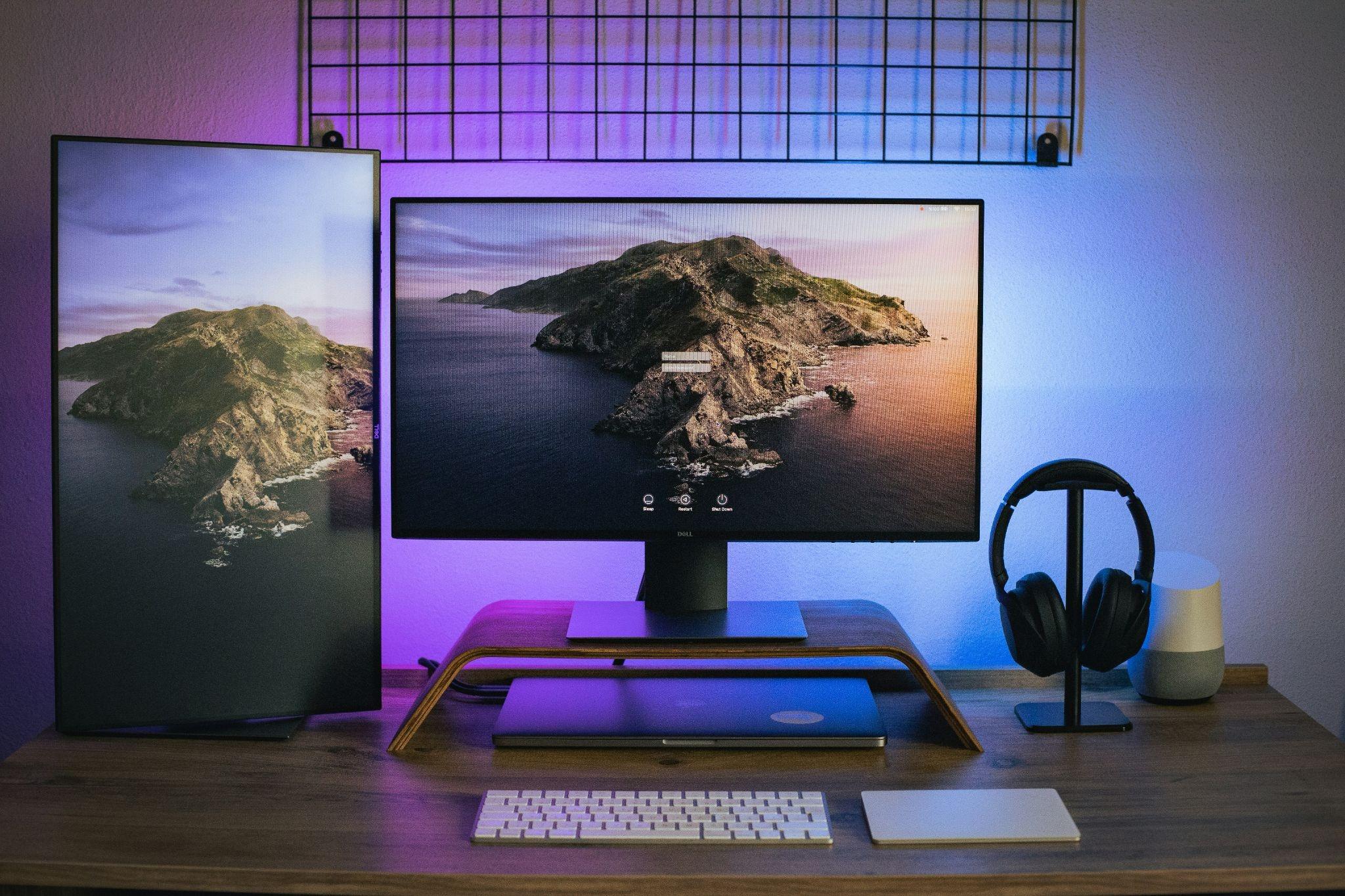
- Disposition verticale du moniteur - Un moniteur reste horizontal tandis que l'autre est positionné verticalement.
Celles-ci offrent toutes leurs avantages et leurs inconvénients, chacune étant excellente pour des besoins et des situations spécifiques. Tenez compte de votre utilisation quotidienne des moniteurs et optez pour celle qui vous convient le mieux. N'oubliez pas que vous pouvez toujours les réorganiser lorsque vous en avez besoin, surtout si votre flux de travail ou vos besoins changent.
Montez les moniteurs
Maintenant, vous devrez monter les moniteurs. Vous avez deux options principales pour cela, les supports de moniteur et les bras de moniteur, qui offrent tous deux des avantages et des inconvénients. Bien que les bras de moniteur soient généralement un achat séparé, ils libèrent beaucoup d'espace sur le bureau et améliorent la flexibilité globale en matière de placement et de flux de travail.
Si vous prévoyez d'utiliser d'autres accessoires informatiques, comme des haut-parleurs, cela pourrait s'avérer vital. Vous pourriez ne pas avoir l'espace si vous optiez pour un support de moniteur plus traditionnel. Si le budget est un problème, cependant, le support peut toujours être une option efficace.
Connectez les moniteurs
Il est maintenant temps de connecter les moniteurs. Habituellement, vous pouvez le faire avec HDMI, DisplayPort ou USB-C, selon les moniteurs que vous avez achetés. Une fois connectés, leur configuration ne prend pas beaucoup plus de temps.
Mais, vous devrez encore prendre quelques mesures ici. Si vous utilisez Windows, vous devrez :
- Ouvrir les paramètres d'affichage
- Sélectionner Étendre ces affichages
- Organiser virtuellement vos moniteurs
Sur MacOS, cela semble légèrement différent, mais ce n'est pas trop difficile. Vous devrez simplement :
- Ouvrir les paramètres système
- Sélectionner Affichages
- Organiser virtuellement vos moniteurs
Que vous utilisiez Windows ou MacOS, cela ne devrait vous prendre que quelques minutes, et il ne devrait pas y avoir de problèmes majeurs ici.
Ajustez les paramètres d'affichage
Nous allons maintenant affiner quelques éléments pour que vos moniteurs aient l'apparence et fonctionnent aussi parfaitement que possible. Il y a quelques domaines notables sur lesquels se concentrer, la résolution, le taux de rafraîchissement, la luminosité et la mise à l'échelle étant parmi les plus importants ici.
Chacun a ses préférences, il vaut donc la peine d'expérimenter jusqu'à ce que vous trouviez les réglages parfaits pour vous. Et, il est préférable de faire correspondre les réglages sur les deux moniteurs afin d'obtenir les mêmes visuels sur chacun. Si vous travaillez régulièrement sur des visuels, c'est l'une des étapes les plus importantes sur laquelle se concentrer.
Organisez la configuration du bureau
Ceci étant fait, vos deux moniteurs devraient être opérationnels et parfaitement réglés. Mais cela ne signifie pas que vous avez complètement terminé. L'organisation de votre bureau une fois que vous avez configuré deux moniteurs ne doit pas être négligée.
Heureusement, cela ne doit pas être trop difficile. L'utilisation des éléments essentiels appropriés pourrait être plus que suffisante pour vous aider, parmi les plus notables étant :
- Les chemins de câbles
- Les attaches de câble Velcro
- Les organisateurs sous le bureau
- Les périphériques sans fil
Chacun d'eux offre ses avantages et ses inconvénients, et il n'y a pas de mauvais choix avec aucun d'entre eux. Optez pour ceux qui vous aident à mieux organiser votre bureau. Cela rendra son utilisation, ainsi que celle de vos moniteurs, beaucoup plus facile et moins contraignante.
Les meilleures configurations à deux moniteurs : Les meilleurs choix en fonction de vos besoins
Crédit image : Joshua Aragon de Unsplash.
La configuration et la disposition de vos moniteurs joueront un rôle vital dans leur utilité et leur fonctionnalité, ainsi que dans de nombreux autres domaines. Vous aurez de nombreuses options pour cela, chacune offrant ses avantages et ses inconvénients.
Certaines des plus notables sont :
- Configuration de productivité - C'est excellent pour les travailleurs à distance, les étudiants et les employés de bureau. Elle comprend des moniteurs côte à côte et un placement ergonomique du clavier pour faciliter le travail.
- Configuration de jeu - Comme on peut s'y attendre, c'est la meilleure pour les joueurs et les streamers. La configuration elle-même comprend des écrans incurvés, des bras de moniteur et inclut généralement également des intégrations de haut-parleurs.
- Configuration professionnelle créative - C'est une excellente option pour les éditeurs, les designers et toute autre personne dans un domaine créatif. Des moniteurs calibrés en couleur, une intégration secondaire verticale et une profondeur de bureau supplémentaire la définissent.
Ce ne sont pas les seules configurations que vous pouvez choisir avec deux moniteurs, mais elles ont tendance à être parmi les plus populaires.
Gestion des câbles et ergonomie : Ce qu'il faut garder à l'esprit
Certains des aspects les plus négligés de l'apprentissage de la configuration de deux moniteurs sur un bureau d'ordinateur sont la gestion des câbles et l'ergonomie générale. En ce qui concerne l'ergonomie, gardez quelques points spécifiques à l'esprit :
- Hauteur idéale du moniteur - Le haut de l'écran doit se situer à peu près au niveau des yeux. Cela réduit la tension du cou, la tension des épaules et la fatigue.
- Distance de visualisation appropriée - Vous devriez généralement être assis avec votre visage entre 508 mm et 762 mm du moniteur. Les écrans plus grands pourraient nécessiter une plus grande distance.
Ensuite, il y a la gestion des câbles. Naturellement, vous aurez plus de câbles à trier, et vous ne voudriez pas qu'ils fassent un peu de désordre. Essayez d'utiliser :
- Des gaines de câbles
- Des chemins de câbles sous le bureau
- Des clips adhésifs
- Des accessoires sans fil
Ceux-ci aident à garder votre bureau propre et organisé lorsque vous travaillez, ainsi qu'à éviter tout risque de trébuchement potentiel.
Configuration à deux moniteurs : Comparaison de vos options
Type de configuration | Idéal pour | Taille de bureau nécessaire | Taille de moniteur recommandée | Avantage clé |
Côte à côte | Travail de bureau | Moyenne | 610 mm à 686 mm | Multitâche facile |
Vertical et horizontal | Codage | Moyenne | 610 mm à 813 mm | Meilleure visualisation de documents |
Configuration double incurvée | Jeu | Grande | 686 mm à 864 mm | Expérience immersive |
Ultra-large et secondaire | Travail créatif | Grande | 864+ mm | Flux de travail avancé |
Bras de moniteur doubles | Configurations minimalistes | Petite à moyenne | N'importe quelle | Économise de l'espace sur le bureau. |
Une fois que vous savez comment configurer deux moniteurs sur un bureau d'ordinateur, cela devrait être un jeu d'enfant. Mais cela ne signifie pas qu'il faut le faire sans trop y penser. Il est utile de garder quelques conseils à l'esprit lors de la configuration de tout.
Ils vous aident à vous assurer d'avoir le meilleur espace de travail dès le départ, parmi les plus notables étant :
- Choisissez des moniteurs assortis - L'utilisation de deux moniteurs de tailles ou de résolutions différentes peut sembler visuellement maladroite.
- Investissez tôt dans des bras de moniteur - Les bras de moniteur peuvent améliorer l'esthétique et l'ergonomie tout en libérant beaucoup d'espace sur le bureau.
- N'ignorez pas l'éclairage - Un bon éclairage peut souvent être aussi important que les moniteurs eux-mêmes. Obtenez le bon éclairage pour éviter l'éblouissement et la fatigue oculaire.
- Laissez de l'espace pour les mises à niveau - Vous ne savez jamais quand vous voudrez mettre à niveau vos moniteurs et autres éléments essentiels. Laissez l'espace pour le faire.
Ces conseils devraient vous aider à rendre le travail depuis votre bureau aussi facile que possible une fois que vos deux moniteurs sont configurés.
Réflexions finales
Découvrir comment configurer deux moniteurs sur un bureau d'ordinateur n'a pas besoin d'être difficile ou de prendre beaucoup de temps. Du moins, c'est ce que j'ai constaté. Y mettre de l'effort vous permet de créer un espace de travail efficace et organisé où vous pouvez facilement effectuer toutes les activités liées au travail ou même aux jeux vidéo.
Si vous envisagez de moderniser votre espace de travail, l'exploration de bureaux élégants et de mobilier de bureau chez Homary vous aide à trouver le bureau parfait et d'autres meubles de bureau. Découvrez nos collections dès aujourd'hui pour créer un bureau moderne dont vous êtes fier.
FAQ
De combien d'espace de bureau ai-je besoin pour deux moniteurs ?
La plupart des configurations fonctionnent confortablement sur des bureaux d'au moins 1397 mm de large. Mais, les moniteurs plus grands pourraient nécessiter des bureaux plus larges et plus profonds si vous voulez travailler confortablement. C'est particulièrement vrai si vous avez des accessoires de bureau et d'ordinateur.
Un ordinateur portable peut-il gérer deux moniteurs ?
Oui, la plupart des ordinateurs portables prennent en charge deux moniteurs via HDMI, USB-C, Thunderbolt et des stations d'accueil. La configuration de deux moniteurs avec un ordinateur portable ne devrait pas poser de problème.
Quelle est la meilleure taille de moniteur pour deux moniteurs ?
Pour la plupart des gens, les moniteurs de 610 mm ou 686 mm offrent le meilleur équilibre entre productivité et espace de bureau.
Les moniteurs incurvés sont-ils bons pour les configurations doubles ?
Oui, surtout pour les jeux et les flux de travail immersifs. Mais, ils nécessitent généralement des bureaux plus grands et doivent être placés correctement pour être efficaces.
Est-il préférable d'utiliser des bras de moniteur ou des supports de moniteur ?
Les bras de moniteur sont généralement meilleurs car ils améliorent la flexibilité, l'ergonomie et l'espace de bureau, ce qui les rend plus faciles à utiliser.