

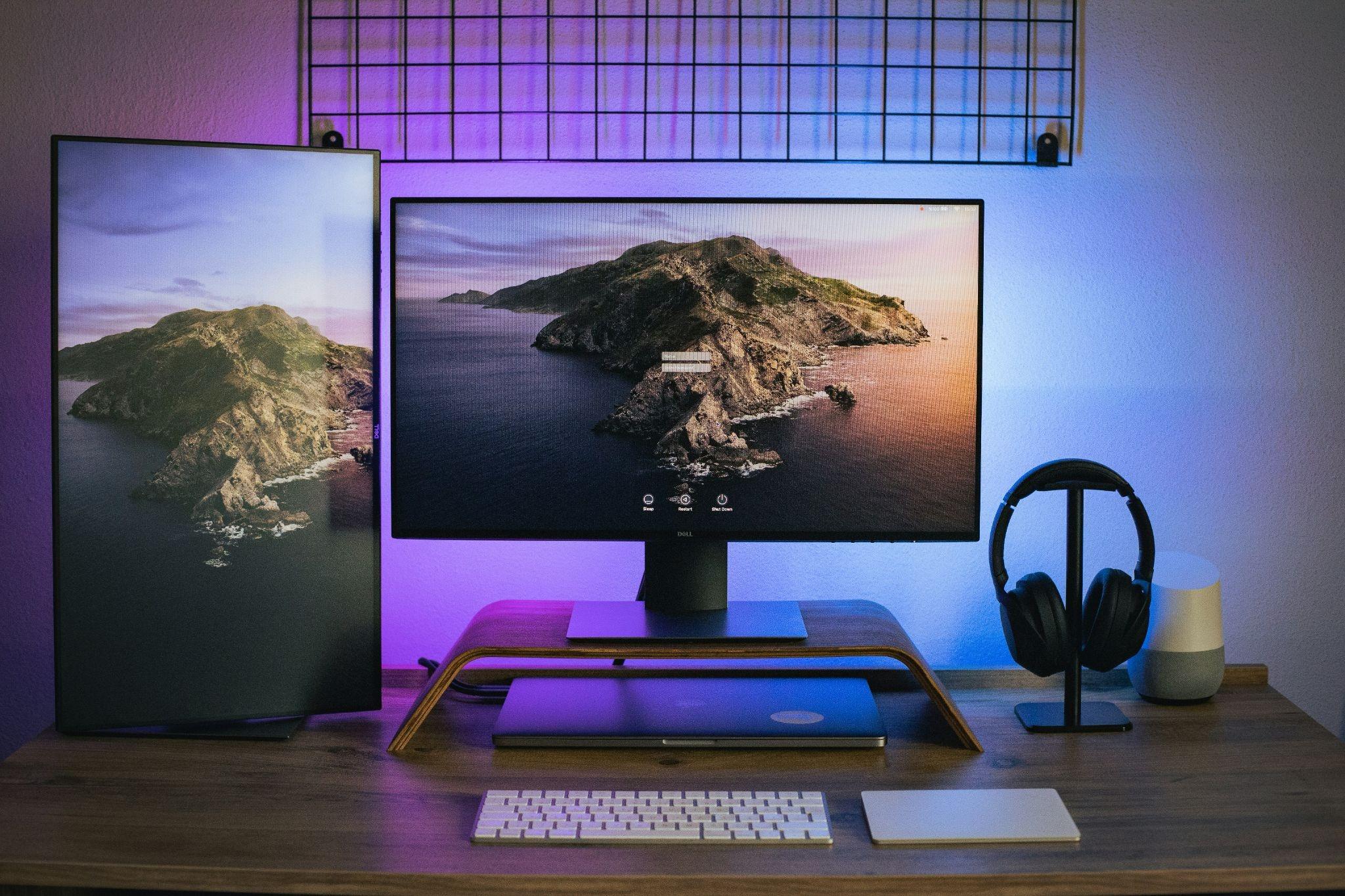
Crédito da imagem: Mert Ceyhan do Unsplash.
Uma configuração de monitor duplo em um escritório, ou mesmo em um escritório doméstico, oferece mais do que alguns benefícios. Torna o trabalho mais fácil e produtivo. Você pode até jogar melhor com eles. Mas, você precisará saber como configurar monitores duplos em uma mesa de computador corretamente para realmente ver esses benefícios.
Isso não precisa ser tão complicado quanto muitas pessoas imaginam. Quando atualizei meu escritório doméstico para uma configuração de monitor duplo, foi surpreendentemente simples. Leva apenas alguns passos rápidos, e não deve haver nada com que se preocupar.
Mas, há algumas coisas a ter em mente ao fazer isso.
Por que usar uma configuração de monitor duplo?
Quando você está acostumado a usar um único monitor, ainda pode não ter certeza do apelo que uma configuração de monitor duplo oferece. Um segundo monitor oferece mais flexibilidade e reduz a necessidade de alternar constantemente entre abas e janelas.
Monitores duplos podem ser especialmente úteis para:
- Trabalho Remoto
- Design Gráfico
- Edição de Vídeo
- Jogos
- Codificação
- Negociação Financeira
- Streaming
- Aprendizagem Online
Em vez de amontoar tudo em uma tela, você pode dedicar cada monitor a tarefas específicas. Você poderia ter uma tela para material de referência e a outra para o que está criando, por exemplo.
O que você precisa antes de configurar seus monitores duplos
Os benefícios podem ser mais do que suficientes para persuadi-lo a investir em uma configuração de monitor duplo. Embora descobrir como configurar monitores duplos em uma mesa de computador faça parte disso, você precisará primeiro saber o que precisa.
Naturalmente, dois monitores compatíveis e um desktop ou laptop serão o mais óbvio disso. Mas, isso não é tudo o que você precisa. Você também pode precisar adquirir:
- Cabos HDMI, USB-C ou DisplayPort
- Mesa com espaço de superfície suficiente
- Suporte de monitor ou braços de monitor
- Protetor de surto ou régua de energia
Verifique as portas do seu computador antes de comprar qualquer coisa. Isso permite que você descubra os tipos de conexão, o que será essencial ao conectar tudo. Ninguém quer acabar comprando monitores que não funcionarão com seu computador e precisar substituí-los sem tê-los usado.
Escolhendo a mesa certa para dois monitores
Falando nisso, ter a mesa certa é uma parte negligenciada disso. O tamanho da mesa desempenha um papel integral no quão confortável e fácil de usar tudo é, e se seus novos monitores realmente caberão nela.
Uma mesa apertada pode fazer com que até monitores premium pareçam desconfortáveis de usar. Alguns dos tamanhos de mesa mais recomendados incluem:
- Uma largura mínima de 1397 mm.
- Uma largura ideal de 1600 mm a 1829 mm.
- Uma profundidade de pelo menos 610 mm a 762 mm.
Se você estiver usando monitores grandes de 32 polegadas, a profundidade extra se torna ainda mais importante. Isso garante que a mesa não seja desconfortável de usar, ao mesmo tempo em que garante que você tenha espaço suficiente para trabalhar com eficiência e usar quaisquer dispositivos conectados que possa ter.
Como configurar monitores duplos em uma mesa de computador: Guia passo a passo
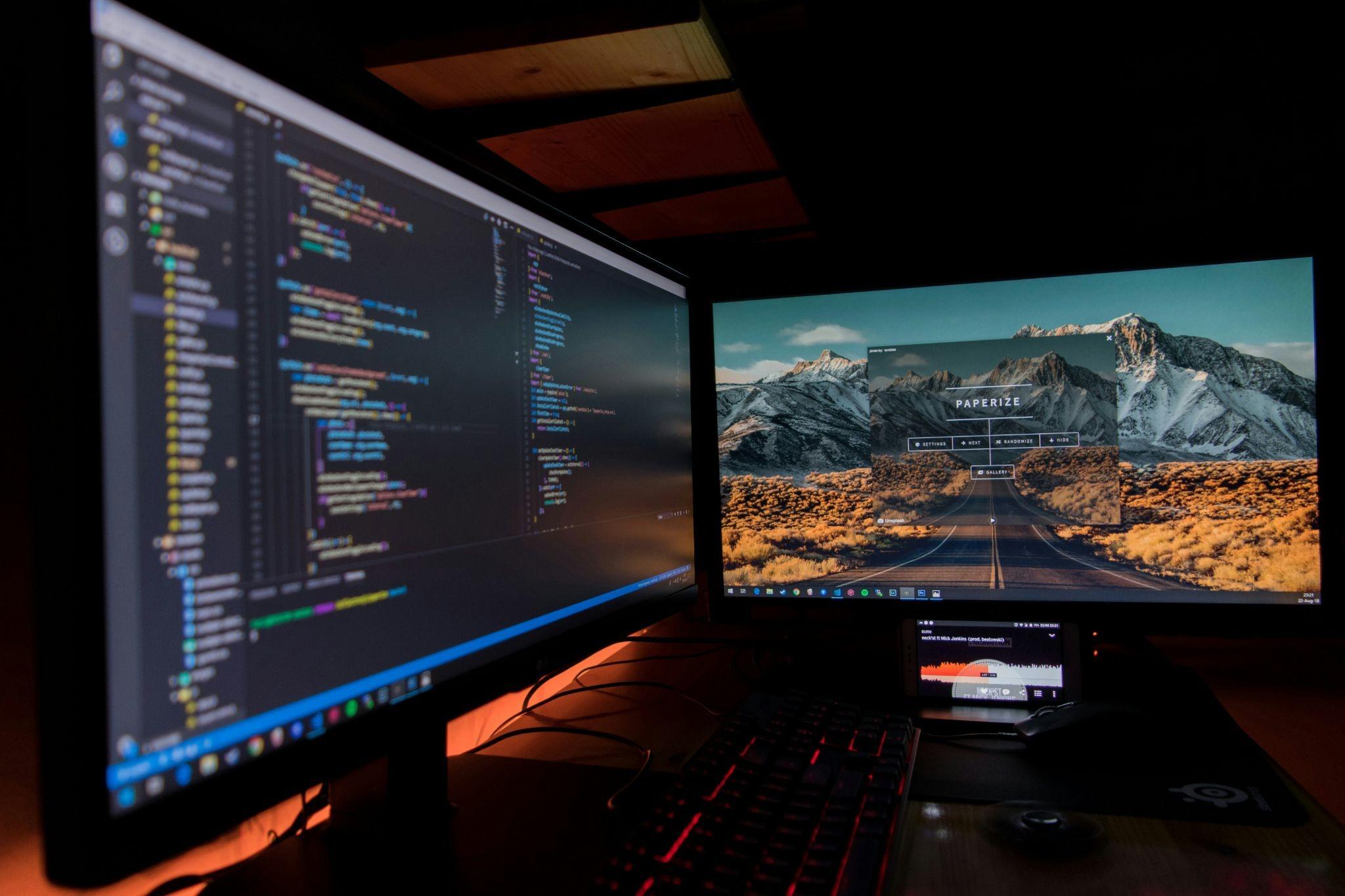
Crédito da imagem: Fotis Fotopoulos do Unsplash.
Depois de ter os certos, você precisará saber como configurar monitores duplos em uma mesa de computador. Isso não precisa demorar muito ou ser muito difícil. Leva apenas alguns passos específicos para garantir que tudo esteja configurado perfeitamente.
Posicione sua mesa corretamente
O posicionamento da mesa será uma prioridade aqui, embora muitas vezes seja fácil de ignorar. Certifique-se de que sua mesa esteja no lugar certo. Idealmente, ela estará perto o suficiente de tomadas para suas necessidades, posicionada longe do brilho direto e com espaço suficiente para um fluxo de ar adequado para seus monitores.
A iluminação natural ajuda a reduzir o cansaço visual, mas a luz solar direta em seus monitores criará reflexos. Evite isso o máximo que puder. Felizmente, deve ser apenas uma questão de reposicionar sua mesa ou monitor, e deve ser relativamente fácil.
Organize os monitores
Agora você precisará organizar seus monitores, o que não precisa exigir muito esforço. Mas, você terá várias opções para isso. Algumas delas se destacam mais do que outras, como:
- Layout Lado a Lado - Esta é a opção mais comum, pois é a mais rápida e fácil de configurar. Posicione ambos os monitores ao nível dos olhos para isso.
- Layout Centrado no Primário - Coloque seu monitor principal diretamente à sua frente com o monitor secundário ligeiramente inclinado.
- Layout de Monitor Vertical - Um monitor permanece horizontal enquanto o outro é posicionado verticalmente.
Todos eles oferecem seus prós e contras, sendo cada um ótimo para necessidades e situações específicas. Considere seu uso diário dos monitores e escolha aquele que melhor o ajuda. Não se esqueça de que você sempre pode reorganizá-los quando precisar, especialmente se seu fluxo de trabalho ou necessidades mudarem.
Monte os monitores
Agora você precisará montar os monitores. Você tem duas opções principais para isso, suportes de monitor e braços de monitor, ambos oferecendo prós e contras. Embora os braços de monitor geralmente sejam uma compra separada, eles liberam muito espaço na mesa e melhoram a flexibilidade geral com o posicionamento e o fluxo de trabalho.
Se você planeja usar outros acessórios de computador, como alto-falantes, isso pode acabar sendo vital. Você pode não ter espaço se optasse por um suporte de monitor mais tradicional. Se o orçamento for um problema, no entanto, o suporte ainda pode ser uma opção eficaz.
Conecte os monitores
Agora é hora de conectar os monitores. Geralmente, você pode fazer isso com HDMI, DisplayPort ou USB-C, dependendo dos monitores que você comprou. Uma vez conectados, configurá-los não leva muito mais tempo.
Mas, você ainda precisará dar mais alguns passos aqui. Se você estiver usando Windows, precisará:
- Abrir Configurações de Exibição
- Selecionar Estender Essas Telas
- Organizar Seus Monitores Virtualmente
No MacOS, parece um pouco diferente, mas não é muito difícil. Você só terá que:
- Abrir Configurações do Sistema
- Selecionar Telas
- Organizar Seus Monitores Virtualmente
Seja você usando Windows ou MacOS, isso deve levar apenas alguns minutos, e não deve haver grandes problemas aqui.
Ajuste as configurações de exibição
Agora vamos ajustar algumas coisas para que seus monitores pareçam e funcionem o mais perfeitamente possível. Há algumas áreas notáveis para focar nisso, sendo a resolução, taxa de atualização, brilho e escala algumas das mais notáveis aqui.
Todos têm suas preferências com isso, então vale a pena experimentar até encontrar as configurações perfeitas para você. E, é melhor combinar as configurações em ambos os monitores para obter os mesmos visuais em todos eles. Se você trabalha regularmente com visuais, este é um dos passos mais importantes a focar.
Organize a configuração da mesa
Com isso resolvido, seus monitores duplos devem estar funcionando, e estarão perfeitamente ajustados. Mas, isso não significa que você terminou completamente. Organizar sua mesa depois de configurar monitores duplos não deve ser negligenciado.
Felizmente, isso não precisa ser muito difícil. Usar os itens essenciais certos pode ser mais do que suficiente para ajudar nisso, sendo alguns dos mais notáveis:
- Bandejas de cabos
- Abraçadeiras de velcro
- Organizadores sob a mesa
- Periféricos sem fio
Cada um deles oferece seus prós e contras, e não há escolha errada com nenhum deles. Escolha aqueles que o ajudam a organizar melhor sua mesa. Isso tornará o uso dela e de seus monitores muito mais fácil e menos complicado.
Os melhores layouts de monitor duplo: Principais escolhas com base nas suas necessidades
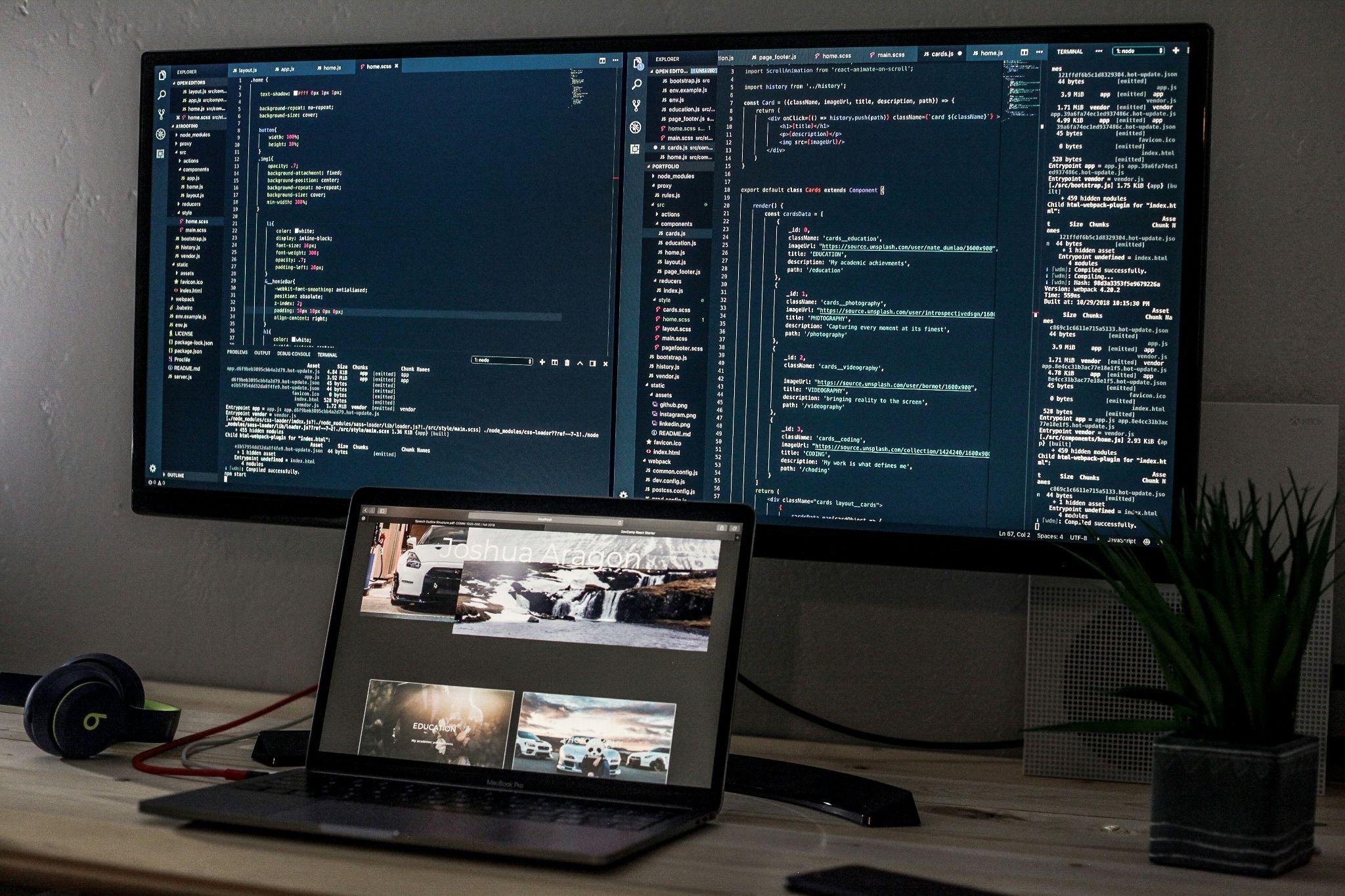
Crédito da imagem: Joshua Aragon do Unsplash.
A configuração e o layout de seus monitores desempenharão um papel vital na utilidade e funcionalidade deles, bem como afetarão mais algumas outras áreas. Você terá muitas opções para isso, cada uma oferecendo seus prós e contras.
Alguns dos mais notáveis são:
- Configuração de Produtividade - Isso é ótimo para trabalhadores remotos, estudantes e funcionários de escritório. Possui monitores lado a lado e posicionamento ergonômico do teclado para facilitar o trabalho.
- Configuração para Jogos - Como esperado, isso é melhor para jogadores e streamers. A configuração em si apresenta telas curvas, braços de monitor e geralmente também inclui integrações de alto-falantes.
- Configuração Profissional Criativa - Esta é uma ótima opção para editores, designers e qualquer outra pessoa em um campo criativo. Monitores calibrados por cores, integração secundária vertical e profundidade extra da mesa definem isso.
Estas estão longe de ser as únicas configurações que você pode escolher com monitores duplos, mas tendem a ser algumas das mais populares.
Gerenciamento de cabos e ergonomia: O que ter em mente
Alguns dos aspectos mais negligenciados de aprender como configurar monitores duplos em uma mesa de computador são o gerenciamento de cabos e a ergonomia geral. Quando se trata de ergonomia, tenha em mente alguns detalhes:
- Altura ideal do monitor - A parte superior da tela deve ficar aproximadamente ao nível dos olhos. Isso reduz a tensão no pescoço, a tensão nos ombros e a fadiga.
- Distância de visualização adequada - Você deve geralmente sentar com o rosto entre 508 mm e 762 mm do monitor. Telas maiores podem precisar de uma distância maior.
Depois, há o gerenciamento de cabos. Naturalmente, você terá mais cabos para organizar, e não gostaria que eles fizessem uma bagunça. Tente usar:
- Mangas de cabos
- Passagens sob a mesa
- Clipes adesivos
- Acessórios sem fio
Isso ajuda a manter sua mesa limpa e organizada sempre que você estiver trabalhando, além de evitar quaisquer riscos potenciais de tropeços.
Configuração de monitor duplo: Comparando suas opções
Tipo de Configuração | Melhor para | Tamanho da Mesa Necessário | Tamanho de Monitor Recomendado | Vantagem Principal |
Lado a Lado | Trabalho de Escritório | Médio | 24 a 27 polegadas | Multitarefa fácil |
Vertical e Horizontal | Codificação | Médio | 24 a 32 polegadas | Melhor visualização de documentos |
Configuração Dupla Curva | Jogos | Grande | 27 a 34 polegadas | Experiência imersiva |
Ultrawide e Secundário | Trabalho Criativo | Grande | 34+ polegadas | Fluxo de trabalho avançado |
Braços de Monitor Duplos | Configurações Minimalistas | Pequeno a médio | Qualquer | Economiza espaço na mesa. |
Depois de saber como configurar monitores duplos em uma mesa de computador, deve ser muito fácil. Mas, isso não significa apenas fazê-lo sem pensar muito. Vale a pena ter algumas dicas em mente ao configurar tudo.
Elas ajudam a garantir que você tenha o melhor espaço de trabalho desde o início, sendo alguns dos mais notáveis:
- Escolha Monitores Correspondentes - Usar dois tamanhos ou resoluções de monitor diferentes pode parecer visualmente estranho.
- Invista em Braços de Monitor Cedo - Os braços de monitor podem melhorar a estética e a ergonomia, liberando muito espaço na mesa.
- Não Ignore a Iluminação - Uma boa iluminação pode ser tão importante quanto os próprios monitores. Obtenha a iluminação certa para evitar o brilho e o cansaço visual.
- Deixe Espaço para Atualizações - Você nunca sabe quando vai querer atualizar seus monitores e outros itens essenciais. Deixe espaço para fazer isso.
Isso deve ajudar a garantir que seja o mais fácil possível trabalhar em sua mesa depois de configurar seus monitores duplos.
Considerações Finais
Descobrir como configurar monitores duplos em uma mesa de computador não precisa ser difícil ou levar muito tempo. Pelo menos, foi o que eu descobri. Dedicar-se a isso permite que você crie um espaço de trabalho eficiente e organizado onde você pode facilmente realizar qualquer atividade relacionada ao trabalho ou até mesmo a videogames.
Se você está planejando atualizar seu espaço de trabalho, explorar mesas elegantes e móveis de escritório da Homary ajuda você a encontrar a mesa perfeita e outros móveis de escritório. Confira nossas coleções hoje para criar um escritório moderno do qual você se orgulhe.
Perguntas Frequentes
Quanto espaço na mesa preciso para monitores duplos?
A maioria das configurações funciona confortavelmente em mesas com pelo menos 1397 mm de largura. Mas, monitores maiores podem precisar de mesas mais largas e profundas quando você quiser trabalhar confortavelmente. Isso é especialmente verdadeiro quando você tem acessórios de mesa e computador.
Um laptop pode usar monitores duplos?
Sim, a maioria dos laptops suporta monitores duplos através de HDMI, USB-C, Thunderbolt e estações de acoplamento. Configurar dois monitores com um laptop não deve ser um problema.
Qual é o melhor tamanho de monitor para monitores duplos?
Para a maioria das pessoas, monitores de 24 polegadas ou 27 polegadas oferecem o melhor equilíbrio entre produtividade e espaço na mesa.
Monitores curvos são bons para configurações duplas?
Sim, especialmente para jogos e fluxos de trabalho imersivos. Mas, eles geralmente precisam de mesas maiores e de serem posicionados corretamente para serem eficazes.
É melhor usar braços de monitor ou suportes de monitor?
Os braços de monitor são geralmente melhores porque melhoram a flexibilidade, a ergonomia e o espaço na mesa, tornando-os mais fáceis de usar.