

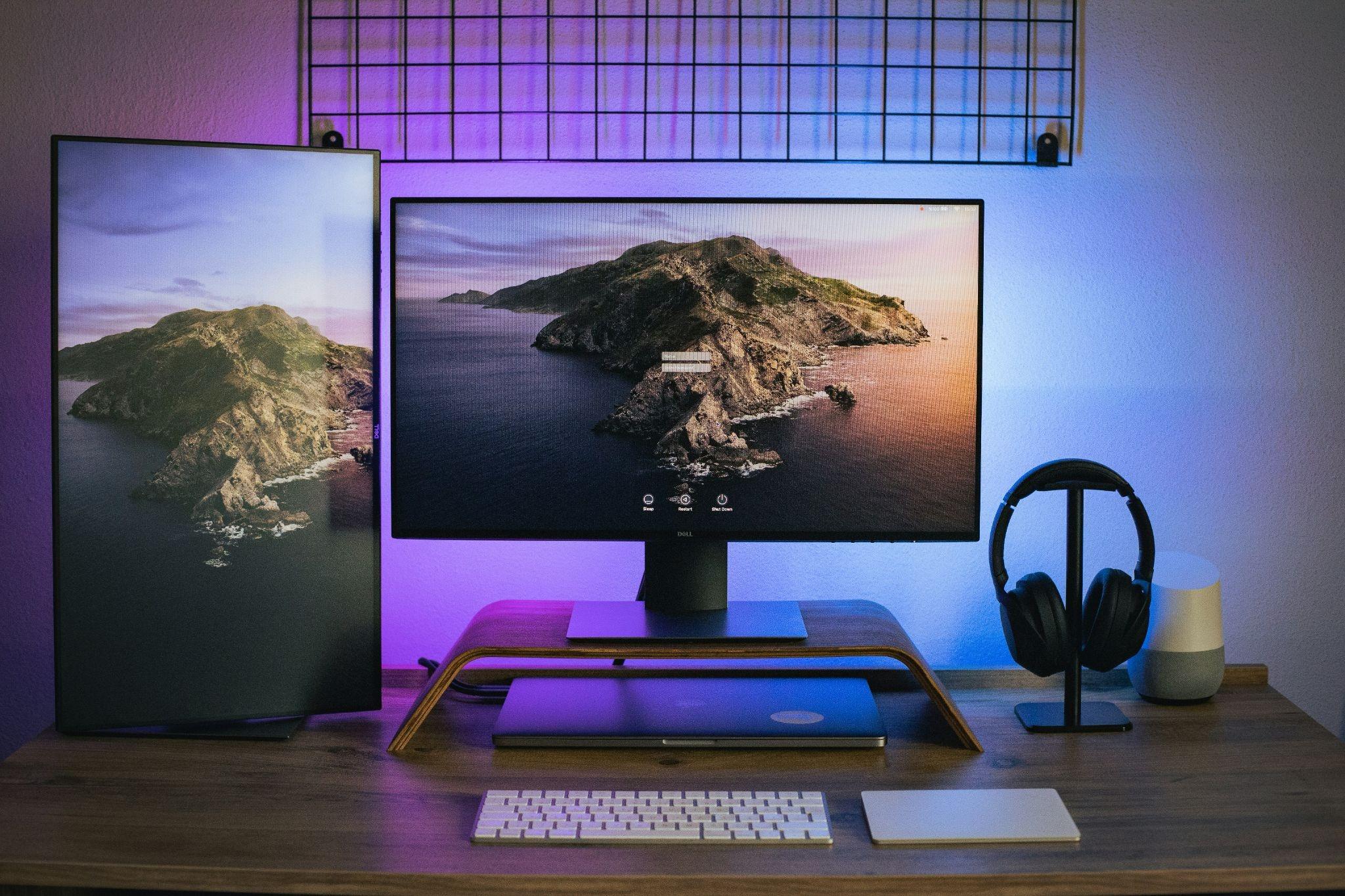
Zdroj obrázku: Mert Ceyhan z Unsplash.
Nastavení dvou monitorů v kanceláři, nebo dokonce v domácí kanceláři, nabízí více než jen několik výhod. Usnadňuje a zefektivňuje práci. S nimi můžete dokonce lépe hrát hry. Abyste však tyto výhody skutečně viděli, budete muset vědět, jak správně nastavit dva monitory na počítačovém stole.
Nemusí to být zdaleka tak složité, jak si mnoho lidí uvědomuje. Když jsem si vylepšil svou domácí kancelář na nastavení dvou monitorů, bylo to překvapivě jednoduché. Stačí jen pár rychlých kroků a nemělo by se čeho obávat.
Při tom je však třeba mít na paměti několik věcí.
Proč používat nastavení dvou monitorů?
Když jste zvyklí používat jeden monitor, možná si stále nejste jisti přitažlivostí, kterou nastavení dvou monitorů nabízí. Druhý monitor vám poskytuje větší flexibilitu a snižuje potřebu neustále přepínat mezi záložkami a okny.
Dva monitory mohou být obzvláště užitečné pro:
- Práce na dálku
- Grafický design
- Úpravy videa
- Hraní her
- Kódování
- Finanční obchodování
- Streamování
- Online učení
Namísto nacpání všeho na jednu obrazovku můžete každý monitor věnovat konkrétním úkolům. Můžete mít například jednu obrazovku pro referenční materiály a druhou pro to, co vytváříte.
Co potřebujete, než si nastavíte dva monitory
Výhody by mohly být více než dostatečné k tomu, abyste se přesvědčili k investici do nastavení dvou monitorů. Zatímco zjišťování, jak nastavit dva monitory na počítačovém stole, je součástí toho, nejprve budete muset vědět, co potřebujete.
Přirozeně, dva kompatibilní monitory a stolní počítač nebo notebook budou nejočividnější. Ale to není vše, co potřebujete. Možná budete potřebovat také:
- HDMI, USB-C kabely nebo DisplayPort
- Stůl s dostatečnou plochou
- Stojan na monitor nebo ramena monitoru
- Přepěťová ochrana nebo prodlužovací kabel
Před nákupem čehokoli zkontrolujte porty počítače. To vám umožní zjistit typy připojení, které budou zásadní při připojování všeho. Nikdo nechce nakonec koupit monitory, které nebudou fungovat s jeho počítačem, a muset je vyměnit, aniž by je použil.
Výběr správného stolu pro dva monitory
Když už mluvíme o tom, mít správný stůl je přehlížená část. Velikost stolu hraje nedílnou roli v tom, jak pohodlné a snadné je vše používat, a zda se na něj vaše nové monitory skutečně vejdou.
Stísněný stůl může způsobit, že i prémiové monitory se budou zdát nepohodlné k použití. Některé z doporučených velikostí stolů zahrnují:
- Minimální šířka 1397 mm.
- Ideální šířka 1600 až 1829 mm.
- Hloubka alespoň 610 až 762 mm.
Pokud používáte velké monitory o velikosti 32 palců, extra hloubka se stává ještě důležitější. To zajišťuje, že stůl není nepohodlný k použití, a zároveň zajišťuje, že máte dostatek místa pro efektivní práci a používání jakýchkoli připojených zařízení, která byste mohli mít.
Jak nastavit dva monitory na počítačovém stole: Průvodce krok za krokem
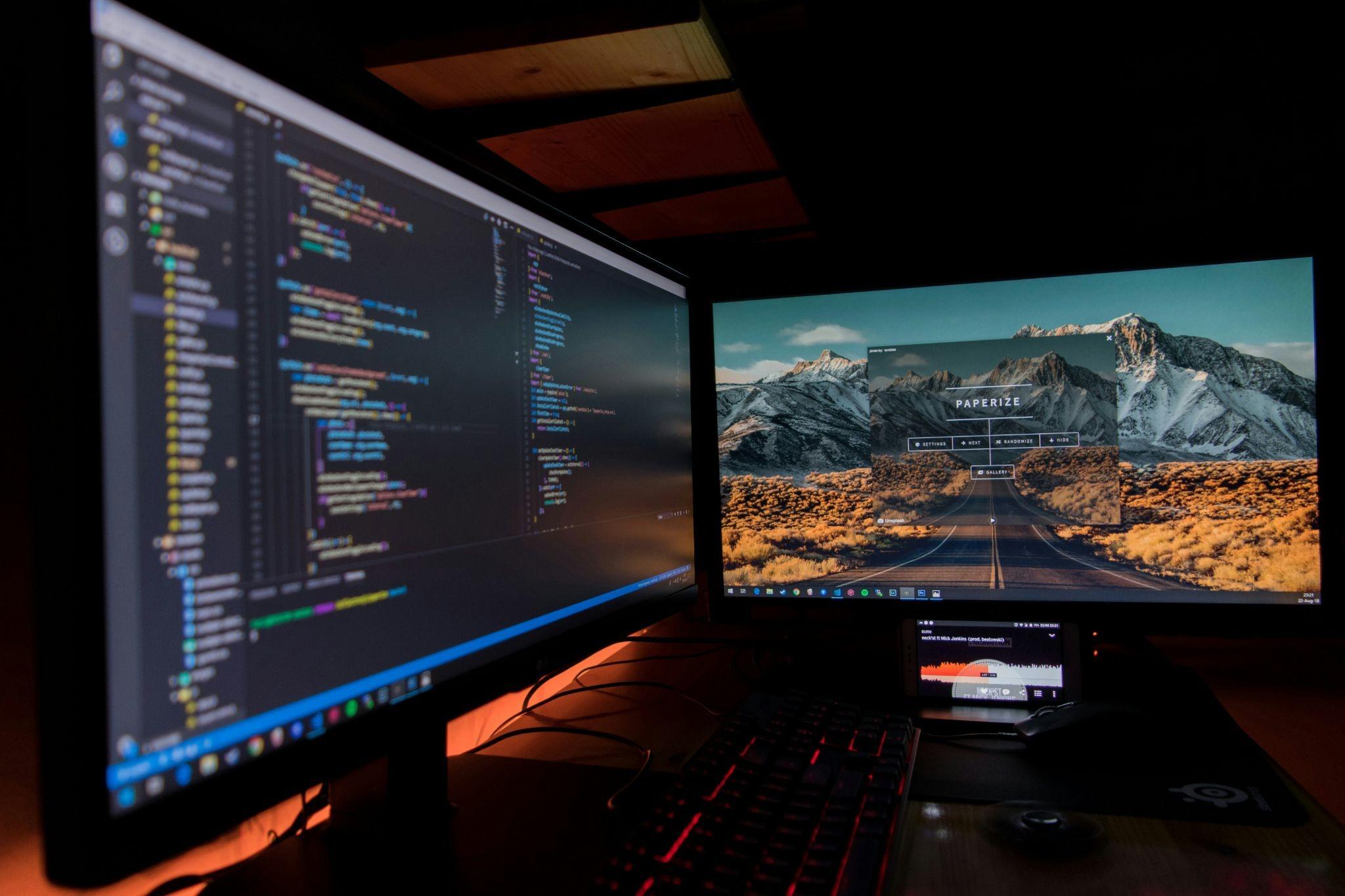
Zdroj obrázku: Fotis Fotopoulos z Unsplash.
Jakmile budete mít ty správné, budete muset vědět, jak nastavit dva monitory na počítačovém stole. Nemusí to trvat příliš dlouho ani být příliš těžké. Stačí jen několik konkrétních kroků, abyste se ujistili, že je vše perfektně nastaveno.
Správně umístěte svůj stůl
Umístění stolu bude zde prioritou, i když je často snadné ho přehlédnout. Ujistěte se, že je váš stůl na správném místě. Ideálně bude dostatečně blízko k elektrickým zásuvkám pro vaše potřeby, umístěn mimo přímé oslnění a s dostatečným prostorem pro adekvátní proudění vzduchu pro vaše monitory.
Přirozené osvětlení pomáhá snižovat únavu očí, ale přímé sluneční světlo na vašich monitorech bude vytvářet odrazy. Vyhněte se tomu co nejvíce. Naštěstí by to mělo být jen otázkou přemístění vašeho stolu nebo monitoru a mělo by to být relativně snadné.
Uspořádejte monitory
Nyní budete muset uspořádat své monitory, což nemusí vyžadovat příliš mnoho úsilí. Budete však mít několik možností. Některé z nich vynikají více než jiné, například:
- Rozložení vedle sebe – Toto je nejběžnější možnost, protože je nejrychlejší a nejsnadnější na nastavení. Oba monitory umístěte do úrovně očí.
- Rozložení s primárním monitorem uprostřed – Umístěte svůj primární monitor přímo před sebe a sekundární monitor mírně nakloňte.
- Vertikální rozložení monitoru – Jeden monitor zůstává vodorovně, zatímco druhý je umístěn svisle.
Všechny tyto možnosti nabízejí své výhody a nevýhody, přičemž každá je skvělá pro specifické potřeby a situace. Zvažte své každodenní používání monitorů a zvolte tu, která vám nejlépe pomůže. Nezapomeňte, že je můžete kdykoli přeuspořádat, zejména pokud se změní váš pracovní postup nebo potřeby.
Připevněte monitory
Nyní budete muset monitory připevnit. Máte dvě hlavní možnosti, stojany na monitory a ramena na monitory, z nichž obě nabízejí výhody a nevýhody. Zatímco ramena na monitory budou obvykle samostatným nákupem, uvolní spoustu místa na stole a zlepší celkovou flexibilitu s umístěním a pracovním postupem.
Pokud plánujete používat další počítačové příslušenství, jako jsou reproduktory, mohlo by to být zásadní. Možná byste neměli dostatek místa, kdybyste zvolili tradičnější stojan na monitor. Pokud je však problémem rozpočet, stojan může být stále efektivní možností.
Připojte monitory
Nyní je čas připojit monitory. Obvykle to můžete provést pomocí HDMI, DisplayPortu nebo USB-C, v závislosti na monitorech, které jste si koupili. Jakmile jsou připojeny, nastavení netrvá příliš dlouho.
Budete však muset provést ještě několik kroků. Pokud používáte Windows, budete muset:
- Otevřít nastavení zobrazení
- Vybrat Rozšířit tyto displeje
- Virtuálně uspořádat monitory
Na MacOS to vypadá trochu jinak, ale není to příliš těžké. Budete muset pouze:
- Otevřít nastavení systému
- Vybrat Displeje
- Virtuálně uspořádat monitory
Ať už používáte Windows nebo MacOS, mělo by vám to trvat jen několik minut a neměly by se zde vyskytnout žádné větší zádrhely.
Upravte nastavení zobrazení
Nyní se pustíme do jemného doladění několika věcí, aby vaše monitory vypadaly a fungovaly co nejlépe. Je zde několik pozoruhodných oblastí, na které se zaměřit, přičemž rozlišení, obnovovací frekvence, jas a škálování jsou zde některé z nejvýznamnějších.
Každý má své preference, takže stojí za to experimentovat, dokud nenajdete perfektní nastavení pro vás. A je lepší sladit nastavení na obou monitorech, abyste získali stejné vizuály napříč nimi. Pokud pravidelně pracujete s vizuály, je to jeden z nejdůležitějších kroků, na které se zaměřit.
Uspořádejte nastavení stolu
S tímto hotovo by vaše dva monitory měly být v provozu a budou perfektně vyladěny. To však neznamená, že jste úplně hotovi. Uspořádání vašeho stolu, jakmile si nastavíte dva monitory, by nemělo být přehlíženo.
Naštěstí to nemusí být příliš těžké. Použití správných základních věcí by mohlo být více než dostatečné k tomu, aby vám s tím pomohlo, přičemž některé z nejvýznamnějších jsou:
- Kabelové žlaby
- Suché zipy na kabely
- Organizéry pod stůl
- Bezdrátové periferie
Každá z těchto možností nabízí své výhody a nevýhody a žádná z nich není špatná volba. Zvolte ty, které vám pomohou lépe uspořádat váš stůl. Díky tomu bude používání stolu a monitorů mnohem snazší a méně náročné.
Nejlepší rozložení dvou monitorů: Nejlepší volby podle vašich potřeb
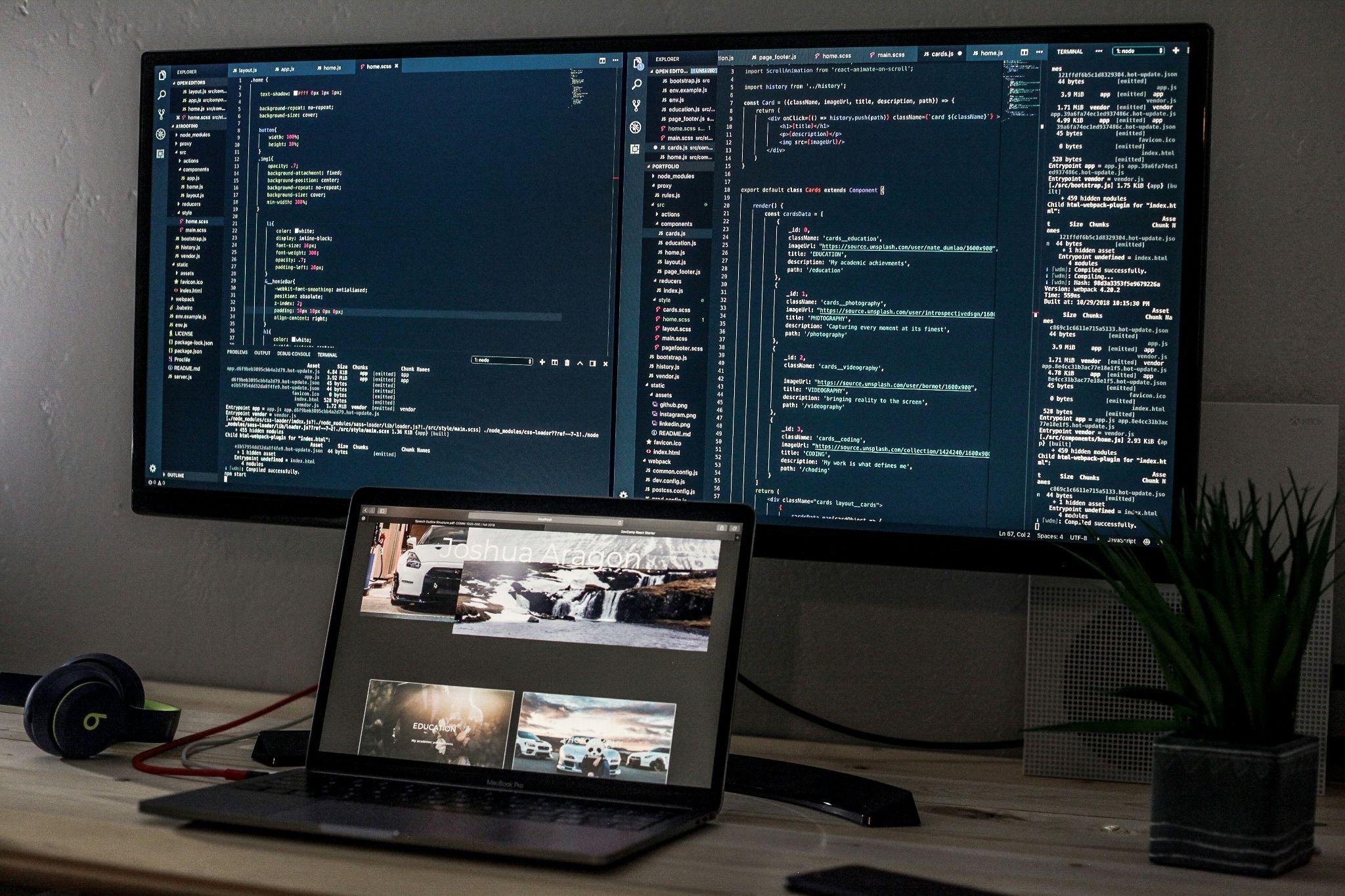
Zdroj obrázku: Joshua Aragon z Unsplash.
Nastavení a rozložení vašich monitorů bude hrát zásadní roli v tom, jak užitečné a funkční jsou, a také ovlivní více než několik dalších oblastí. Budete mít spoustu možností, z nichž každá nabízí své výhody a nevýhody.
Některé z nejvýznamnějších jsou:
- Nastavení pro produktivitu – Toto je skvělé pro pracovníky na dálku, studenty a kancelářské pracovníky. Obsahuje monitory vedle sebe a ergonomické umístění klávesnice pro snadnou práci.
- Herní nastavení – Jak byste očekávali, toto je nejlepší pro hráče a streamery. Samotné nastavení obsahuje zakřivené displeje, ramena monitoru a obvykle také integraci reproduktorů.
- Nastavení pro kreativní profesionály – Toto je skvělá volba pro editory, designéry a kohokoli jiného v kreativní oblasti. Barevně kalibrované monitory, vertikální sekundární integrace a extra hloubka stolu to definují.
Toto zdaleka nejsou jediná nastavení, která můžete s duálními monitory zvolit, ale bývají některá z nejoblíbenějších.
Správa kabelů a ergonomie: Co je třeba mít na paměti
Některé z přehlížených aspektů učení, jak nastavit dva monitory na počítačovém stole, jsou správa kabelů a celková ergonomie. Pokud jde o ergonomii, mějte na paměti několik specifik:
- Ideální výška monitoru – Horní část obrazovky by měla být zhruba v úrovni očí. To snižuje namáhání krku, napětí v ramenou a únavu.
- Správná pozorovací vzdálenost – Obvykle byste měli sedět s obličejem mezi 508 a 762 mm od monitoru. Větší displeje mohou vyžadovat větší vzdálenost.
Pak je tu správa kabelů. Přirozeně budete mít více kabelů k uspořádání a nechtěli byste, aby způsobily nepořádek. Zkuste použít:
- Kabelové objímky
- Vedení pod stolem
- Lepicí spony
- Bezdrátové příslušenství
Tyto pomáhají udržovat váš stůl čistý a organizovaný, kdykoli pracujete, a také zabraňují případným nebezpečím zakopnutí.
Nastavení dvou monitorů: Porovnání vašich možností
Typ nastavení | Nejlepší pro | Potřebná velikost stolu | Doporučená velikost monitoru | Klíčová výhoda |
Vedle sebe | Kancelářská práce | Střední | 24 až 27 palců | Snadný multitasking |
Vertikální a horizontální | Kódování | Střední | 24 až 32 palců | Lepší prohlížení dokumentů |
Zakřivené duální nastavení | Hraní her | Velké | 27 až 34 palců | Pohlcující zážitek |
Ultrawide a sekundární | Kreativní práce | Velké | 34+ palců | Pokročilý pracovní postup |
Ramena pro dva monitory | Minimalistická nastavení | Malé až střední | Jakékoli | Šetří místo na stole. |
Jakmile budete vědět, jak nastavit dva monitory na počítačovém stole, mělo by to být hračka. To však neznamená, že to stačí udělat bez přemýšlení. Při nastavování všeho je dobré mít na paměti několik tipů.
Pomáhají zajistit, že budete mít od začátku nejlepší pracovní prostor, přičemž některé z nejvýznamnějších jsou:
- Vyberte odpovídající monitory – Používání dvou různých velikostí nebo rozlišení monitorů může působit vizuálně neohrabaně.
- Investujte do ramen monitoru včas – Ramena monitoru mohou zlepšit estetiku a ergonomii a zároveň uvolnit spoustu místa na stole.
- Nepřehlížejte osvětlení – Dobré osvětlení může být často stejně důležité jako samotné monitory. Získejte správné osvětlení, abyste se vyhnuli oslnění a únavě očí.
- Ponechte prostor pro upgrady – Nikdy nevíte, kdy budete chtít upgradovat své monitory a další nezbytnosti. Ponechte si na to prostor.
Tyto tipy by měly pomoci zajistit, že práce u vašeho stolu bude co nejjednodušší, jakmile budete mít nastaveny dva monitory.
Závěrečné myšlenky
Zjišťování, jak nastavit dva monitory na počítačovém stole, nemusí být těžké ani trvat dlouho. Alespoň to jsem zjistil. Vynaložení úsilí vám umožní vytvořit efektivní a organizovaný pracovní prostor, kde můžete snadno provádět jakékoli pracovní – nebo dokonce videoherní – aktivity.
Pokud plánujete vylepšit svůj pracovní prostor, prozkoumání stylových stolů a kancelářského nábytku od Homary vám pomůže najít perfektní stůl a další kancelářský nábytek. Prohlédněte si naše kolekce ještě dnes a vytvořte si moderní kancelář, na kterou budete hrdí.
Často kladené otázky
Kolik místa na stole potřebuji pro dva monitory?
Většina nastavení pohodlně funguje na stolech širokých alespoň 1397 mm. Větší monitory však mohou vyžadovat širší a hlubší stoly, pokud chcete pracovat pohodlně. To platí zejména, pokud máte jakékoli stolní a počítačové příslušenství.
Může notebook provozovat dva monitory?
Ano, většina notebooků podporuje dva monitory prostřednictvím HDMI, USB-C, Thunderbolt a dokovacích stanic. Nastavení dvou monitorů s notebookem by neměl být problém.
Jaká je nejlepší velikost monitoru pro dva monitory?
Pro většinu lidí nabízejí 24palcové nebo 27palcové monitory nejlepší rovnováhu mezi produktivitou a místem na stole.
Jsou zakřivené monitory dobré pro duální nastavení?
Ano, zejména pro hraní her a pohlcující pracovní postupy. Obvykle však potřebují větší stoly a správné umístění, aby byly efektivní.
Je lepší používat ramena monitoru nebo stojany na monitory?
Ramena monitoru jsou obecně lepší, protože zlepšují flexibilitu, ergonomii a místo na stole, což usnadňuje jejich používání.